SVG-импорт в вывеску: как напечатать логотип, монограмму или нестандартный символ
Встроенной библиотеки шрифтов Sign Craft хватает для 90% вывесок, но оставшиеся 10% — авторские логотипы, монограммы, гербы, ручная леттеринг-надпись, стилизованные символы — требуют импорта в виде вектора. Для этого в генератор встроен SVG-импорт: загружаете векторный файл, и он обрабатывается тем же конвейером, что и обычный текст — строится корпус, вычисляется стенка, генерируется диффузор. В этой статье — всё про то, как подготовить SVG, чего избегать и какие подводные камни ждут при импорте.
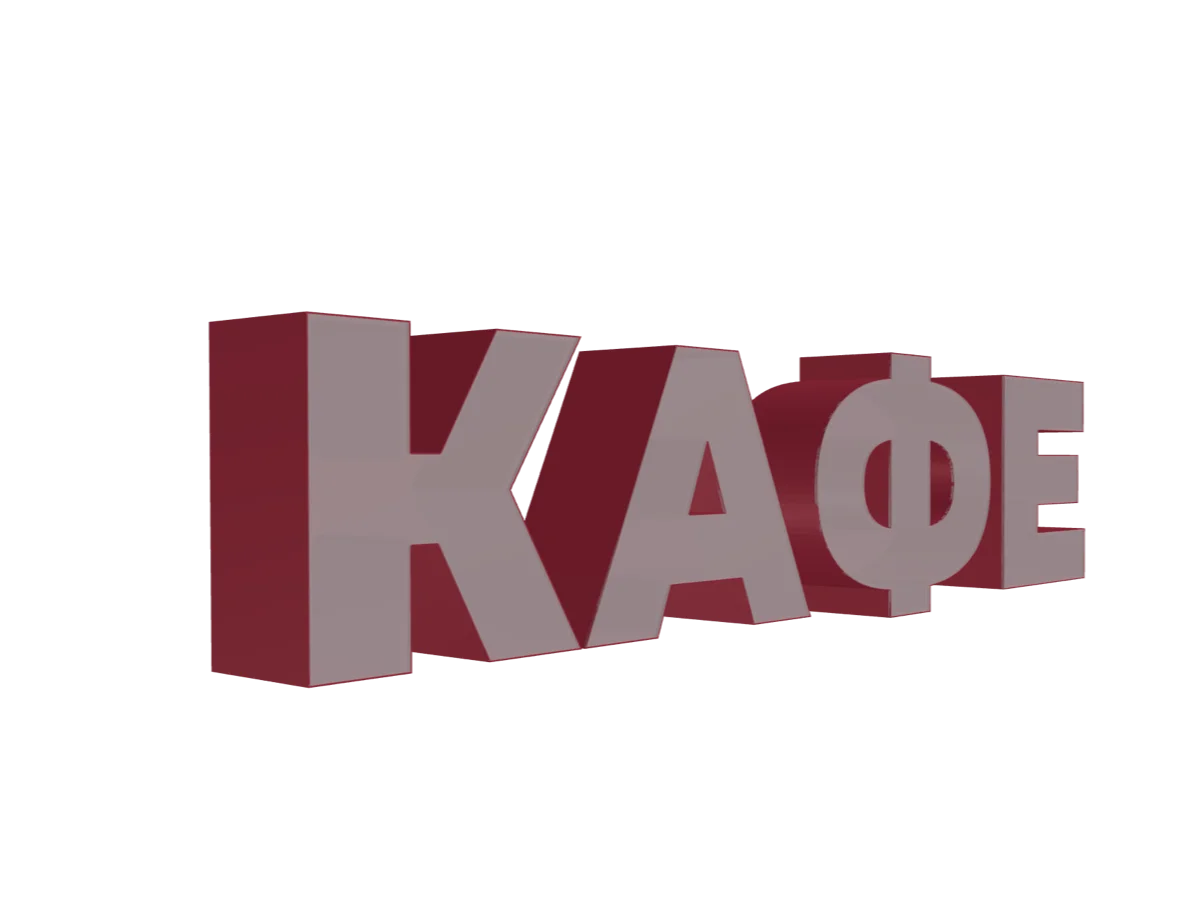
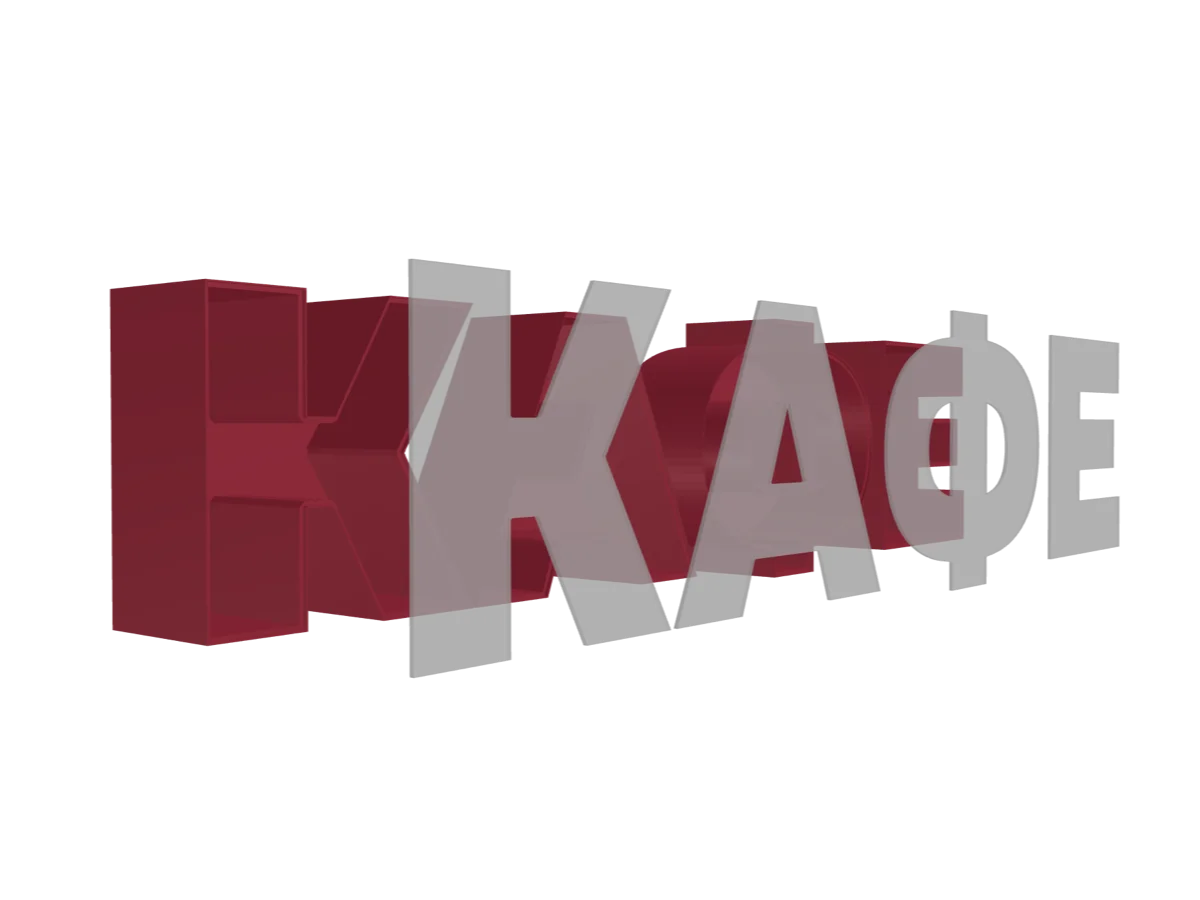
Sign Craft импортирует SVG и строит из него LED-букву так же, как из обычного текста. Подготовьте файл: все объекты в пути (Path), никаких текстовых элементов, никаких обводок без заливки, никаких градиентов и эффектов. В Illustrator: Object → Expand. В Figma: Flatten. В Inkscape: Object to Path. Для компаундных букв (O, A, B, R) проверьте, что дырки — это отдельные подпути с противоположным направлением обхода. Минимальная ширина линии на детали — 2 мм при высоте буквы 200 мм.
Зачем нужен SVG-импорт в вывеске
Шрифты в библиотеке — это «нормальные» буквы. Но рынок вывесок гораздо шире:
- Фирменные логотипы. Салон «Бьюти-Лаб» хочет поставить над входом свой логотип — стилизованную надпись и иконку-монограмму. Ни один стандартный шрифт сюда не подойдёт.
- Нестандартные символы. Символы & (амперсанд), @ (собака), № (номер), % (процент), €/₽ (валюты), астрономические и алхимические знаки, орнаменты. Часть из них есть в Unicode, но в 3D-шрифтах рендерятся криво.
- Корпоративные монограммы. Буквосплетения в винтажном стиле (кофейни, барбершопы, пивоварни часто используют их в логотипе).
- Гербы и эмблемы. Клубы, спортивные школы, рестораны с историческим оформлением. Одна фигура, но сложная по контуру.
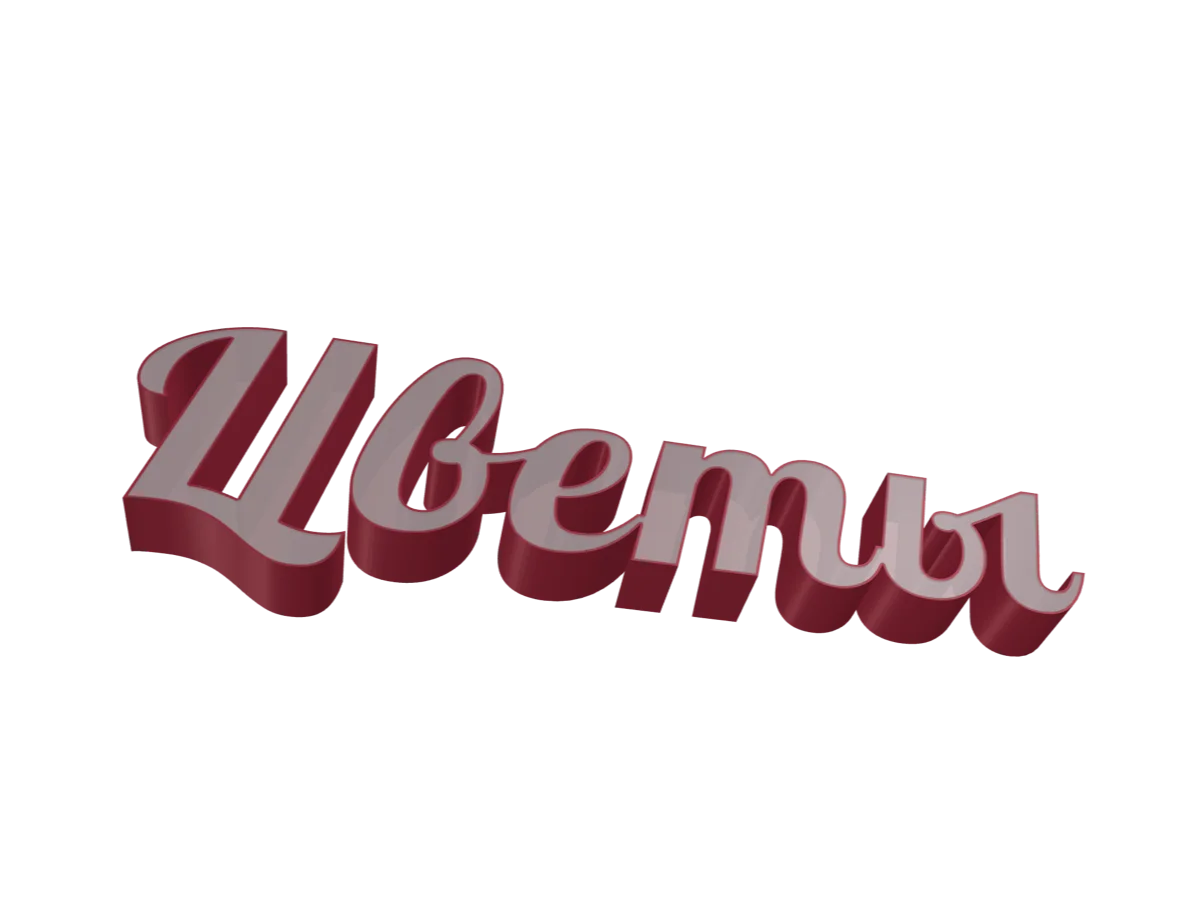
- Ручная леттеринг-надпись. Кафе, винные бары часто заказывают надпись у художника-леттериста — получают SVG от дизайнера и хотят напечатать её как объёмную подсвечиваемую вывеску.
- Русская стилизованная кириллица. Готические «Ъ», дореволюционные «Ѣ», декоративные «Ж» — большинство массовых шрифтов их либо не содержат, либо рендерят без стилизации.
Как Sign Craft обрабатывает SVG
После загрузки SVG происходит следующая цепочка:
- Парсинг путей. Библиотека
SVGLoaderизвлекает все<path>,<polygon>,<polyline>,<rect>,<circle>,<ellipse>и превращает их в двумерные контуры. - Коррекция вложенности. Механизм
reNestGlyphShapes()определяет, какие контуры являются внешними, а какие — отверстиями внутри них (классическая задача для буквы O: внешний круг + внутренний круг-«дырка»). Работает через bounding box containment, а не через point-in-polygon — это надёжнее для самопересекающихся путей. - Построение корпуса. Через Manifold WASM:
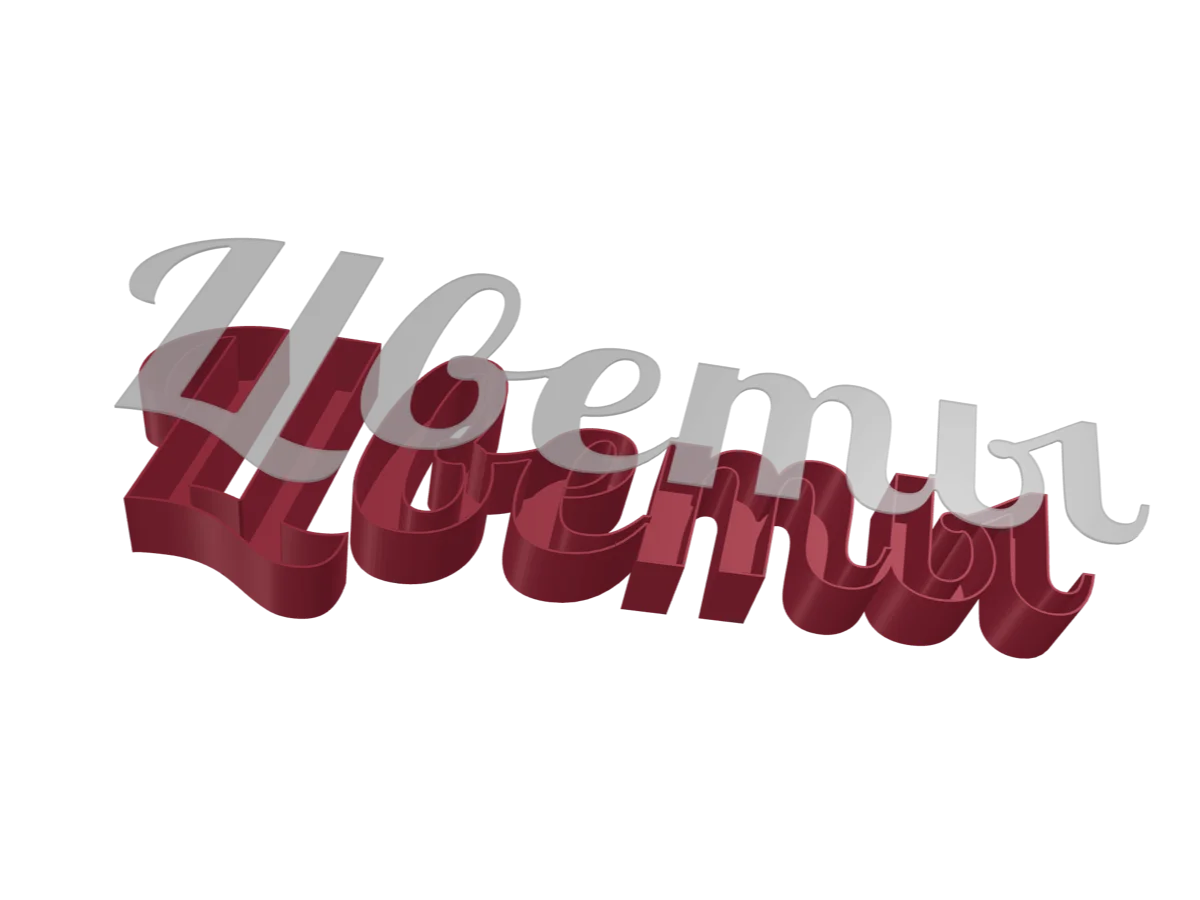
CrossSection.offset(-wallThickness, 'Round')создаёт внутренний контур, разница между внешним и внутренним даёт стенки корпуса. Экструдируется на высоту тела. - Построение диффузора. Параллельный процесс: внешний контур SVG используется для колпачка-диффузора, который надевается сверху на корпус.
- Добавление креплений и отверстий под LED. Автоматически: монтажные ножки сзади, отверстие для провода.
Как подготовить SVG в Adobe Illustrator
- Преобразовать текст в пути. Выделить текст → Object → Expand → галочка «Fill». Без этого шага текст будет зависеть от шрифта, которого нет ни в браузере, ни в генераторе.
- Преобразовать обводки в заливки. Если в логотипе есть stroke (линия, а не сплошной контур): Object → Path → Outline Stroke. Генератор видит только заливки.
- Слить перекрывающиеся фигуры. Палитра Pathfinder → Unite (или Shift+Ctrl+F9). Если две буквы наезжают друг на друга, объедините их в одну фигуру — иначе в месте пересечения будет двойная стенка.
- Создать составные пути. Для букв с дырками (O, A, B, P, R, Q): выделите внешний и внутренний контуры → Object → Compound Path → Make (Ctrl+8).
- Экспорт. File → Export As → SVG. В настройках: Styling: Presentation Attributes, Object IDs: Minimal, Decimal: 2, Minify: On. Размер SVG после этого обычно 5–50 КБ.
Как подготовить SVG в Figma
- Outline текст. Выделить → ПКМ → Outline Stroke, потом Flatten (Ctrl+E). Все объекты превратятся в векторные пути.
- Убрать эффекты. В правой панели Effects удалить все Drop Shadow, Layer Blur, Background Blur — эти эффекты переносятся в SVG как фильтры, генератор их игнорирует.
- Убрать градиенты. Заливку сделать сплошной чёрной (один цвет). Градиенты в SVG-импорте не нужны, цвет применяется в 3D-сцене отдельно.
- Экспорт. Правый нижний угол → Export → формат SVG → Include «id» attribute — выключить. Один файл на весь логотип.
Как подготовить SVG в Inkscape
- Text to Path. Выделить текст → Path → Object to Path (Ctrl+Shift+C). Обязательно перед экспортом.
- Stroke to Path. Path → Stroke to Path (Ctrl+Alt+C) если есть обведённые линии.
- Чистка. File → Clean up Document — удаляет неиспользуемые определения, градиенты, фильтры.
- Exporter SVG. File → Save As → формат Plain SVG (не Inkscape SVG — второй содержит кучу метаданных, которые только мешают).
Попробовать SVG-импорт в Sign Craft
Загрузите готовый векторный логотип и получите объёмную LED-букву с корпусом, диффузором и креплениями за несколько секунд.
Открыть Sign CraftТипичные проблемы и как их чинить
Буква O напечаталась сплошной — без дырки
Контуры в SVG вложены неправильно. Внутренний контур должен иметь противоположное направление обхода (внешний — по часовой, внутренний — против). В Illustrator: выделить оба → Ctrl+8. В Inkscape: Path → Combine (Ctrl+K). В Figma: выделить оба → ПКМ → Flatten.
Тонкая декоративная линия обломалась при печати
Минимум 2 мм в пересчёте на финальный размер детали. Если в вашем SVG высотой 200 мм есть засечки толщиной 1 мм — либо увеличьте толщину в редакторе (Illustrator: Object → Path → Offset Path, +0.5 мм), либо увеличьте общий размер буквы.
Генератор завис или выдал ошибку «Manifold boolean failed»
Скорее всего в SVG самопересекающиеся пути или незамкнутые контуры. Sign Craft использует Manifold WASM с правилом NonZero fill, оно устойчиво к большинству ошибок, но не ко всем. Решение: Path → Simplify в Inkscape (Ctrl+L) или в Illustrator Object → Path → Simplify с порогом 99%. Это «сгладит» самопересечения.
SVG слишком тяжёлый — 2+ МБ, генератор тормозит
В файл попали векторизованные растры (image traced). В Illustrator: Object → Path → Simplify (Curve Precision 99%, Angle Threshold 10°) уменьшит количество узлов в 10–50 раз без потери качества. Альтернатива — сервис vectr.com или svgomg.net для онлайн-минификации.
Где брать подходящие SVG
- The Noun Project (thenounproject.com) — 5+ млн иконок и символов в SVG, большинство бесплатные с атрибуцией.
- Flaticon (flaticon.com) — гигантская библиотека векторных иконок, много бесплатных.
- SVG Repo (svgrepo.com) — 500 тыс. бесплатных SVG в CC0 и open licenses.
- Собственный дизайнер. Если вывеска нужна под бренд — закажите у дизайнера логотип в векторе. 3–8 тыс. ₽ за готовый SVG с правами.
- Леттеринг-художник. Для ручной надписи в кофейный/винный стиль. Fiverr или Dribbble, 10–30 тыс. ₽ за уникальную леттеринг-композицию.
Итог
SVG-импорт в Sign Craft снимает единственное ограничение, мешавшее генератору работать с произвольными логотипами — необходимость иметь букву или символ в встроенной библиотеке шрифтов. Любой векторный рисунок, приведённый к корректному виду (пути вместо текста, заливки вместо обводок, составные пути для дырок), превращается в объёмную LED-букву тем же конвейером, что и обычная надпись. Для ребрендинга, для авторских вывесок, для логотипов с монограммами — это превращает 3D-принтер в полноценную замену фрезерному цеху.
Частые вопросы
Какой SVG подходит для импорта в Sign Craft?
Какой SVG подходит для импорта в Sign Craft?
Чистый векторный SVG: все объекты в пути (Path), обводки преобразованы в заливки, никаких градиентов, масок, эффектов. Размер до 500 КБ, одноцветный, в одном файле.
Как превратить текст в SVG в путь перед импортом?
Как превратить текст в SVG в путь перед импортом?
Illustrator: Object → Expand → Fill. Figma: Outline Stroke + Flatten. Inkscape: Object to Path (Ctrl+Shift+C). После этого текст независим от шрифтов.
Что делать, если буквы печатаются без внутренних дырок?
Что делать, если буквы печатаются без внутренних дырок?
В Illustrator: выделите внешний и внутренний контуры → Object → Compound Path → Make (Ctrl+8). Или используйте fill-rule: evenodd. Sign Craft использует NonZero с авто-коррекцией.
Можно ли импортировать нестандартный шрифт через SVG?
Можно ли импортировать нестандартный шрифт через SVG?
Да. Наберите текст в любом шрифте в Illustrator/Figma/Inkscape, преобразуйте в кривые, экспортируйте SVG. Sign Craft обработает как обычный векторный контур.
Какой минимальный размер деталей выдерживает SVG-импорт?
Какой минимальный размер деталей выдерживает SVG-импорт?
При высоте буквы 200 мм минимальная толщина линии 2 мм. Более тонкие элементы не напечатаются или обломятся. Увеличьте толщину через Offset Path.