Как печатать двумя цветами на 3D-принтере одним экструдером и без AMS
Inlay-модель — это способ получить двухцветную надпись на однокартриджном FDM-принтере с одной сменой филамента на всю печать. Без AMS, без MMU, без Palette, без ручных пауз по таймеру. Разберём геометрию, настройку слайсера и ошибки, из-за которых inlay чаще всего не получается с первого раза.
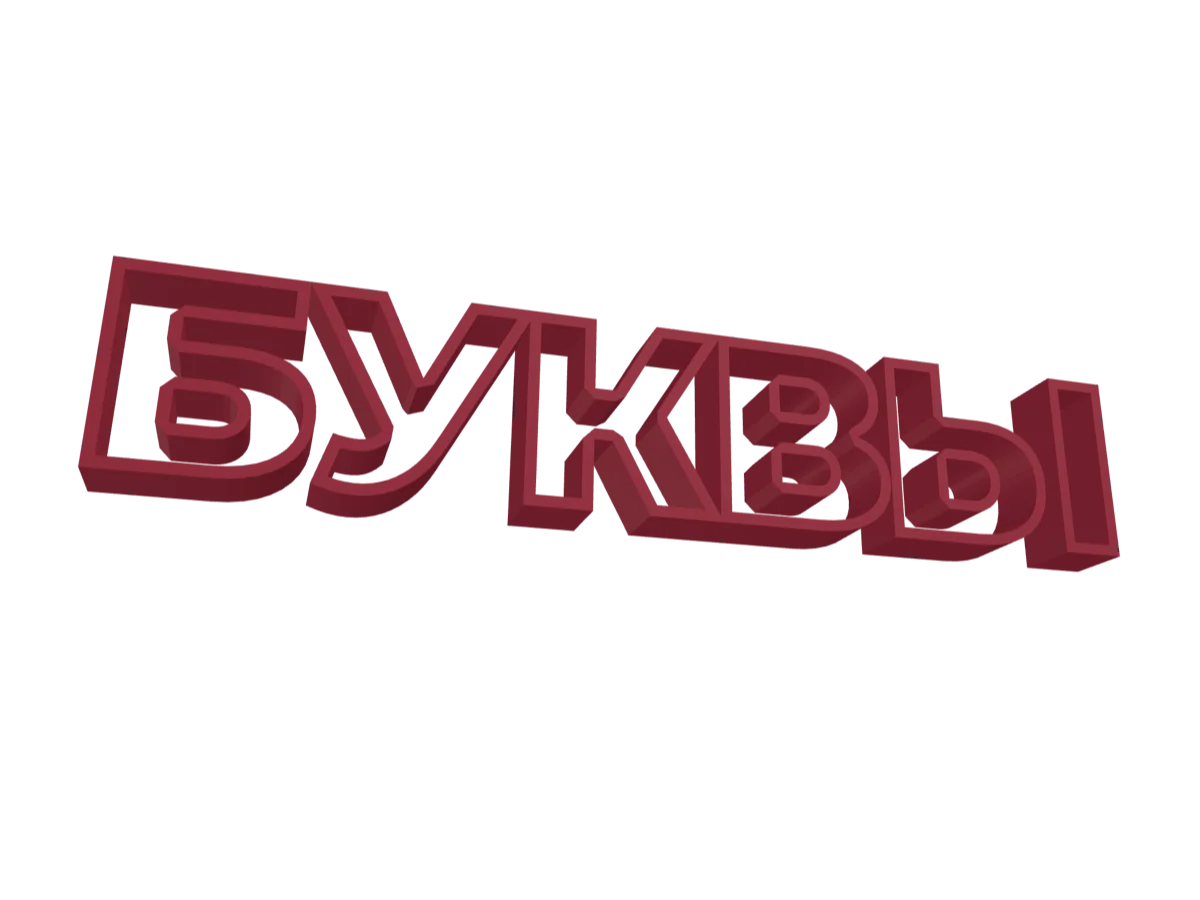
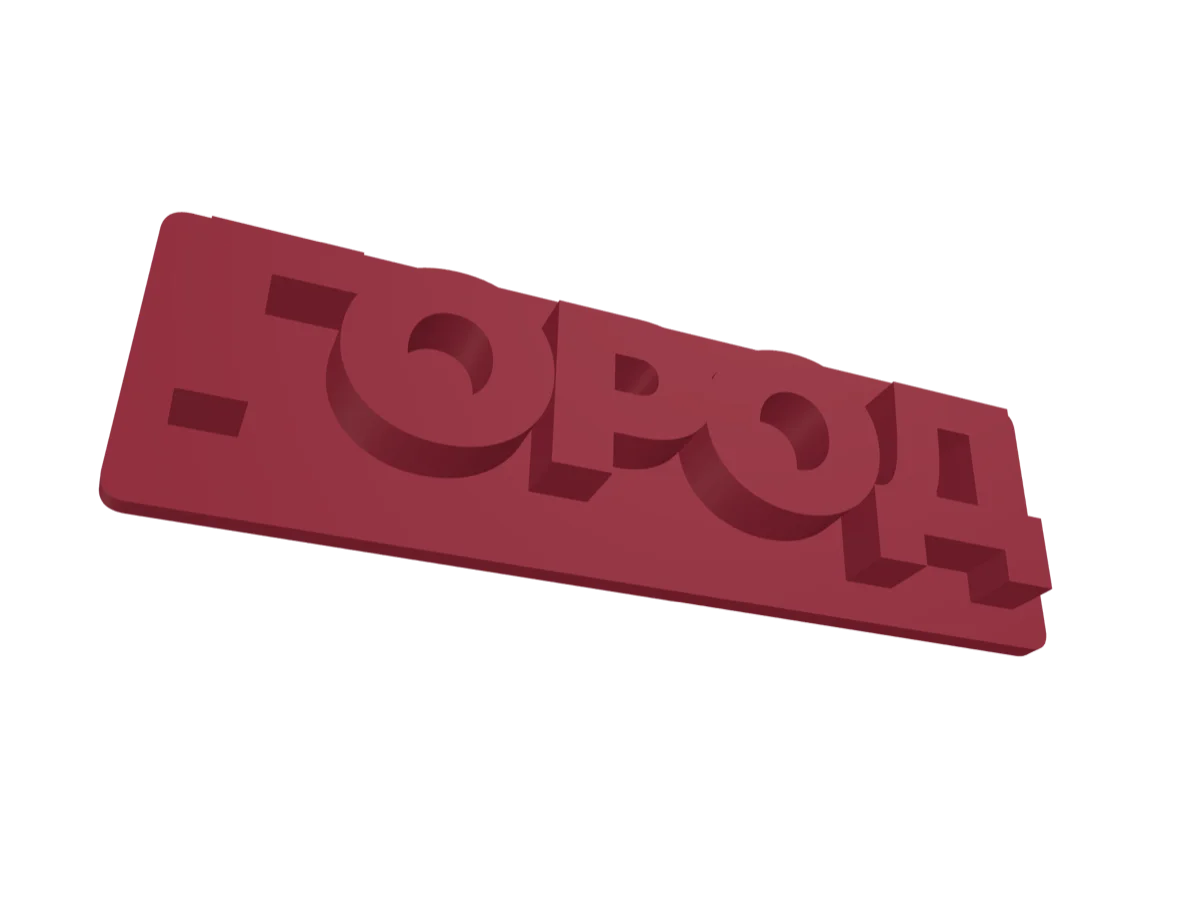
Inlay — это модель из двух элементов: плоской подложки с вырезом в форме букв и «вставок» букв той же высоты, что и глубина выреза. Экспортируется как один файл, печатается как один объект, но на границе подложки и букв слайсеру вставляется команда M600 (смена филамента). Принтер останавливается, вы меняете катушку, продолжаете печать — и получаете чистый двухцветный результат без purge-башни.
Зачем нужен inlay вообще
Если у вас один экструдер и нет AMS/MMU, есть три способа получить цветной текст на детали:
- Ставить паузу вручную на нужном слое в процессе печати. Работает, но требует постоянного присутствия и легко промахнуться на полслоя.
- Печатать подложку, снимать её, печатать текст отдельно и клеить. Надёжно, но стык всегда виден, и клей портит поверхность.
- Inlay — встроенная смена цвета по слою через команду M600. Принтер сам останавливается там, где нужно, ждёт смены катушки и продолжает.
Inlay побеждает все три варианта по совокупности: один файл, одна смена цвета, никакого клея, никакой башни продувки. Ограничение одно — ровно два цвета на одну печать.
Геометрия inlay-модели
На уровне CAD inlay-модель состоит из двух тел, объединённых в один STL/3MF:
- Подложка (carrier) — плоский прямоугольник, скруглённый прямоугольник или произвольная форма. В верхней грани прорезан «паз» в форме букв или логотипа. Глубина паза = толщине букв.
- Вставки (inlays) — собственно буквы, по форме точно совпадающие с вырезом в подложке. Высота вставки равна глубине паза, так что верх букв выходит вровень с верхом подложки.
Критически важно, чтобы верх подложки и верх букв лежали на одной высоте Z. Если буквы хоть на 0.05 мм выше — слайсер начнёт печатать их отдельным пиком над общей поверхностью, и смена цвета будет не там. Если ниже — в буквах останется «дно» из подложки.
В генераторе 3D Name Craft эта геометрия строится автоматически через движок Manifold WASM: из шрифта генерируется 2D-контур, вычитается из подложки и одновременно выдавливается как отдельное тело. На выходе — готовый 3MF с двумя mesh-объектами, между которыми нет ни зазора, ни наложения.
Смена цвета по слою: команда M600
Физика проста: G-code-команда M600 (или CHANGE_FILAMENT в Klipper) останавливает принтер, отводит голову в сторону, выгружает текущую катушку и ждёт, пока вы заправите новую. После этого печать продолжается с того же места, но уже с другим цветом.
Слайсер вставляет M600 на конкретный слой. В inlay-модели этот слой — первый слой, где начинаются буквы.
Как вычислить номер слоя для смены
Формула: слой_смены = толщина_подложки / высота_слоя + 1.
Пример: подложка 1.6 мм, слой 0.2 мм → смена на 9-м слое (1.6 / 0.2 = 8 слоёв подложки, плюс первый слой букв = 9-й). В Prusa Slicer и Bambu Studio это делается правым кликом на нужный слой в превью → «Add Color Change» (или «Change Filament»).
Настройки слайсера
Для inlay удобнее всего использовать слайсеры с поддержкой «modifier-объектов» или «разноцветных частей» одной модели:
- Bambu Studio / Orca Slicer — импортируйте 3MF с двумя телами. В панели «Objects» назначьте подложке один цвет, буквам — другой. Слайсер сам вставит
M600на границе. Для A1 mini / P1S / X1C без AMS это самый чистый путь. - Prusa Slicer — импортируйте как 3MF. В настройках принтера включите «Multimaterial → Single extruder multi material». Назначьте цвета телам, Prusa сгенерирует нужные
M600. - Cura — работает через Extensions → Post Processing → Filament Change, укажите слой вручную.
В любом слайсере проверьте в превью: граница цвета должна идеально совпадать с границей подложки/букв.
Сгенерировать inlay-модель
Бесплатный генератор 3D Name Craft строит inlay-надписи автоматически из любого текста и экспортирует в 3MF с готовыми объектами для слайсера.
Открыть 3D Name CraftПять типичных ошибок и как их избежать
1. Смена цвета происходит на полслоя раньше или позже
Самая частая проблема. Причина: толщина подложки не кратна высоте слоя. Пример: подложка 1.5 мм, слой 0.2 мм → 1.5 / 0.2 = 7.5 слоёв. Слайсер округлит подложку до 7 или 8 слоёв, и край букв окажется внутри подложки или выше неё.
Решение: делайте толщину подложки кратной стандартному слою 0.2 мм (1.2 / 1.4 / 1.6 / 1.8 / 2.0 мм). В 3D Name Craft значения по умолчанию уже соответствуют.
2. Буквы «утонули» или «выпирают» над подложкой
Глубина букв в модели не равна толщине подложки. Проверяется в слайсере: выделите объект букв, посмотрите Z-размер. Он должен равняться значению «глубина букв» генератора, а сумма Z-подложки и Z-букв должна равняться заявленной общей толщине.
3. Полосы цвета подложки на первом слое букв
На границе ретракции и нового слоя экструдер иногда оставляет тонкую полосу старого цвета. Борется двумя способами:
- Фаска букв (chamfer) 0.4-0.6 мм — скашивает первый слой, визуально скрывает полосу.
- Увеличить purge после M600 в настройках слайсера: 80-120 мм филамента вместо стандартных 30-50. Чуть больше отходов, зато цвет чистый с первого слоя.
4. Буквы отклеиваются от подложки после печати
Это не склейка двух отдельных деталей — это единый printed-объект, где слои PLA/PETG одинаково сцепляются между собой. Если буквы откалываются — проблема с адгезией слоёв: скорость печати слишком высокая, вентилятор обдува слишком сильный на первых слоях нового цвета, или температура сопла занижена после смены катушки.
Решение: первые 2-3 слоя букв печатайте на 20% медленнее, temperature tower для нового филамента — и проблема исчезает.
5. Шрифт с «островами»: внутренности букв выпадают
Буквы A, B, O, P, D, Q, R, цифра 0 — имеют замкнутый внутренний контур. Если генератор неправильно классифицирует внутренний контур как отдельную форму, а не как «дырку», то внутренняя часть буквы выпадет или останется цветом подложки.
На проблемных шрифтах (Montserrat Black, Impact, многие декоративные) это ломает буквы. В 3D Name Craft используется алгоритм reNestGlyphShapes: вложенность контуров определяется по bounding box, а не по тесту pointInPolygon — это корректно работает даже на самопересекающихся глифах.
Какие принтеры и материалы подходят
Принтеры: любой FDM с поддержкой M600 — это Prusa MK3S+/MK4, Bambu A1/A1 mini/P1S/X1C (даже без AMS), Creality Ender 3 V2/V3 с последней прошивкой, Voron, Anycubic Kobra 2, Flashforge Adventurer. Оригинальный Ender 3 (2018 года) без прошивки Marlin с паузой по команде — нет.
Материалы: лучший результат даёт матовый PLA (Bambu Matte, eSUN ePLA-Matte) — четкий цветопереход без глянцевого отблеска на стыке. PETG работает, но требует увеличенного purge. ABS и ASA — технически возможны, но термоусадка на смене катушки часто ломает адгезию.
Inlay vs Multi-material AMS
Если у вас есть AMS или MMU, зачем вообще возиться с inlay?
- Расход филамента. AMS делает purge-башню: на каждую смену цвета тратится 0.5-2 г филамента. На табличке с именем из 5 букв и 20 сменами цвета это 40 г — цена катушки за одну деталь. Inlay — 0 г отходов, одна смена за всю печать.
- Время. AMS переключает цвет каждый слой внутри букв, что удлиняет печать в 2-3 раза. Inlay печатается за то же время, что и однотонная деталь плюс 30 секунд на ручную смену катушки.
- Надёжность. Inlay — одна точка смены. AMS — десятки точек, каждая потенциально может застрять/заклинить.
Единственное, что даёт multi-material и не даёт inlay — это больше двух цветов на одной детали и цвет, меняющийся на одном слое по X/Y. Для большинства задач с именами, табличками, логотипами хватает двух цветов и одной смены.
Итог
Inlay — простая, надёжная и эффективная по филаменту техника двухцветной печати. Главное условие — аккуратная геометрия на границе подложки/букв и настройка слайсера на смену цвета на правильном слое. Если использовать параметрический генератор, который учитывает кратность слоя, вложенность контуров и самопересекающиеся шрифты, ошибок становится в разы меньше, чем при ручном моделировании в Fusion/Blender.
Частые вопросы
Можно ли напечатать inlay на однокартриджном принтере типа Ender 3?
Можно ли напечатать inlay на однокартриджном принтере типа Ender 3?
Да. Inlay-модель специально спроектирована для однокартриджных принтеров. Нужен слайсер, поддерживающий команду смены цвета или паузы по слою (Prusa Slicer, Orca, Bambu Studio, Cura). В нужный момент принтер остановится, вы смените катушку вручную, и печать продолжится с новым цветом.
На какой высоте вставлять смену цвета?
На какой высоте вставлять смену цвета?
На высоте подложки — она же толщина плашки за буквами. В наших генераторах это параметр «толщина подложки» (обычно 1.2-2 мм). Поставьте M600 или Change Filament на слой, где заканчивается подложка и начинаются буквы. При слое 0.2 мм и подложке 1.6 мм это 9-й слой (1.6 / 0.2 + 1).
Чем inlay отличается от multi-material печати?
Чем inlay отличается от multi-material печати?
Multi-material (AMS, MMU, Palette) использует несколько катушек одновременно и переключается автоматически — но тратит филамент на purge-башню и прокачку. Inlay использует один экструдер и одну смену цвета на всю модель: ноль потерь филамента, но только два цвета и одна смена за печать.
Почему буквы получаются неровными по высоте?
Почему буквы получаются неровными по высоте?
Две частые причины. Первая — слой смены цвета не совпадает с границей подложки/букв: буквы получаются «утоплены» или «наезжают» на подложку. Вторая — глубина букв в модели не кратна высоте слоя: буквы толщиной 0.5 мм при слое 0.2 округлятся до 0.4 или 0.6, итоговая высота уплывёт. В генераторе 3D Name Craft подложка и буквы автоматически выравниваются под стандартные слои 0.2 мм.
Нужна ли фаска на буквах для inlay?
Нужна ли фаска на буквах для inlay?
Не обязательна, но рекомендована. Фаска (chamfer) скрывает микро-зазор между буквой и подложкой на первом слое печати букв — там, где экструзия иногда даёт «брызги» цвета подложки. Фаска 0.4-0.6 мм под 45° визуально убирает дефект. В 3D Name Craft есть отдельный параметр «Фаска букв».