SVG-клише для тиснения по коже — от логотипа к оттиску
Если у вас есть логотип в векторе — вы в пяти минутах от готового клише. Загружаете SVG в Leather Craft, настраиваете глубину и размер, экспортируете STL, печатаете. Разбираем, как подготовить вектор, почему важен эффект подушки, и как сделать, чтобы оттиск на коже выглядел как от стального штампа.
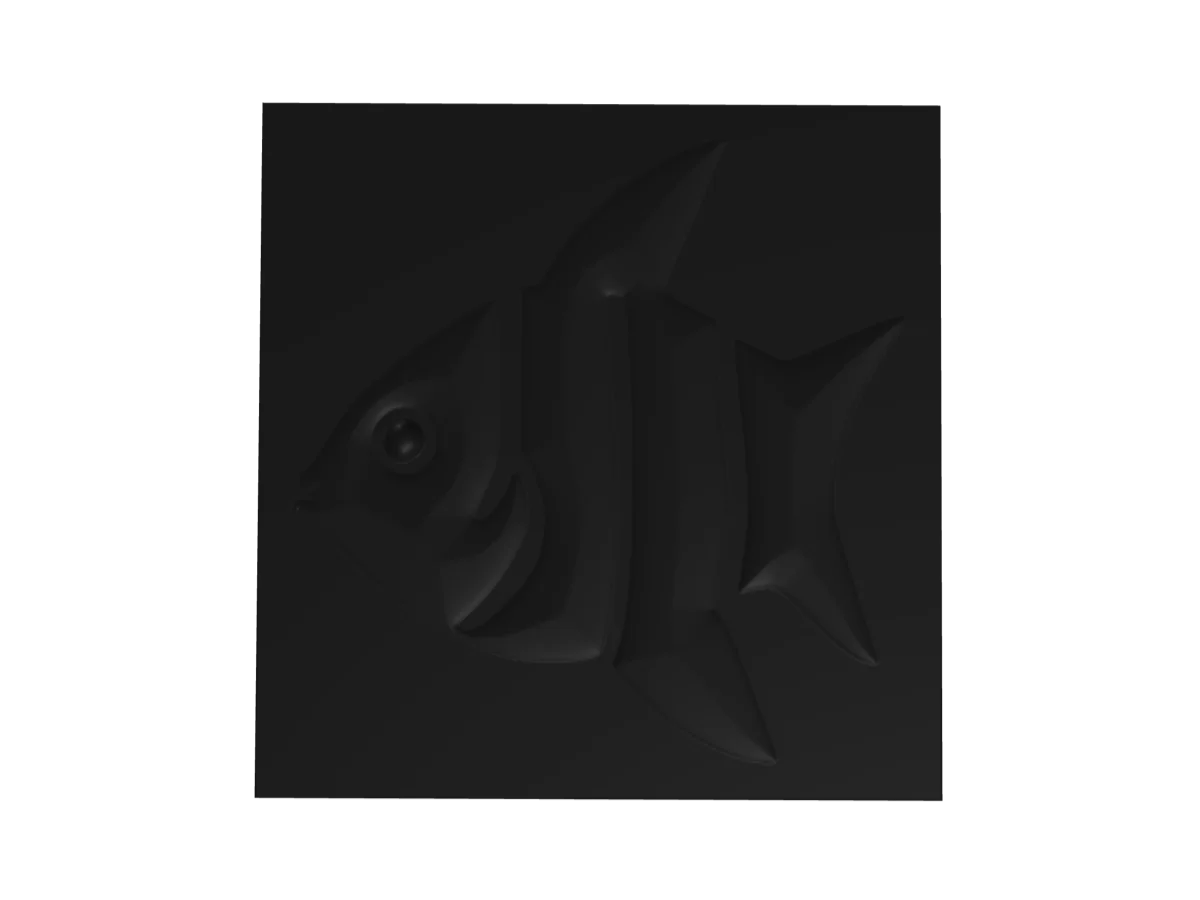
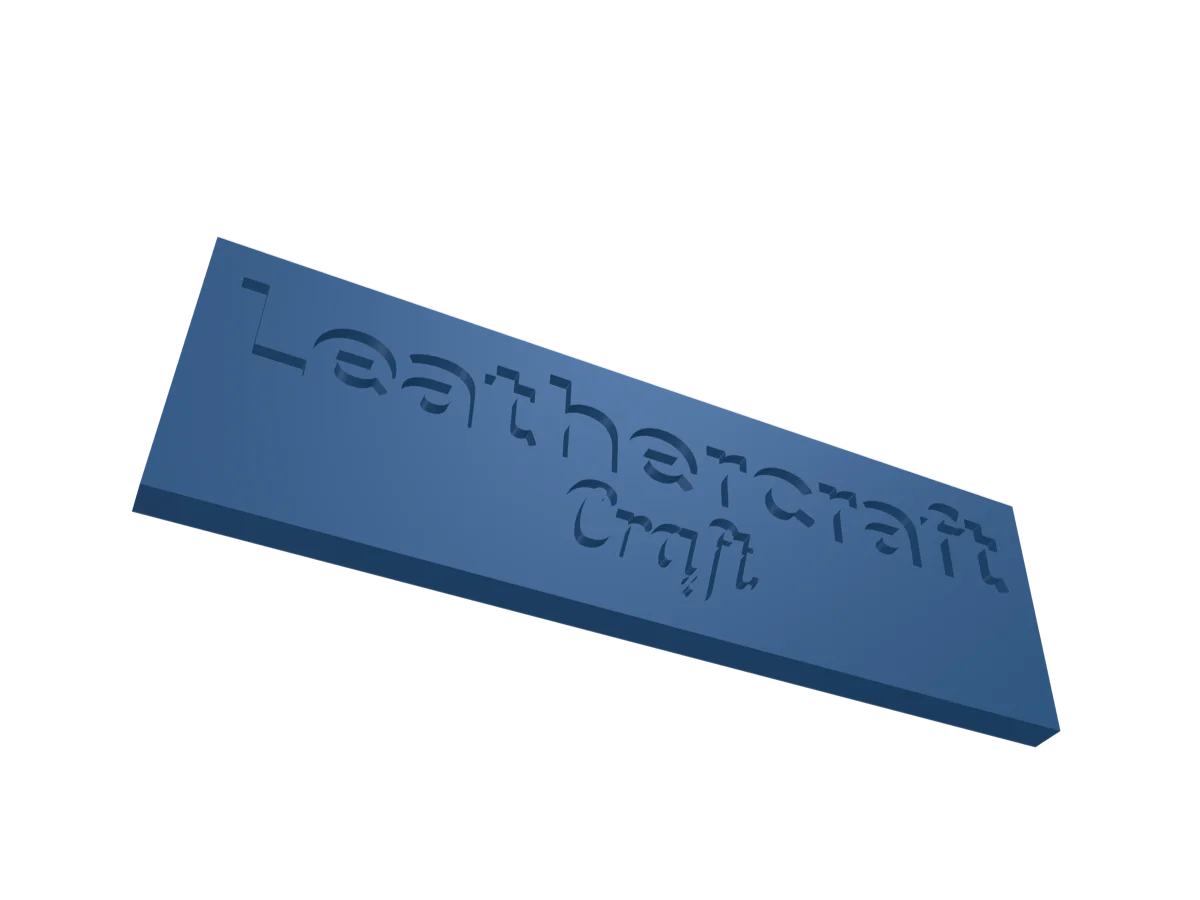
SVG → drag'n'drop в Leather Craft → настройка размера (20–50 мм), глубины рельефа (1–2 мм), эффекта «подушки» → экспорт STL/3MF. Для лучшего оттиска включите pillow (мягкий купол вместо отвесных стенок) и draft angle 5° (устойчивость на удар). Печать рельефом вверх, PLA-CF или PETG, 3 периметра, 100% infill.
Шаг 1: подготовка SVG
Что понимает Leather Craft
- Любой валидный SVG 1.1 с замкнутыми контурами.
- Чёрно-белая логика: непрозрачное заполнение → рельеф, прозрачные области → фон.
- Кривые Безье, прямые линии, многоугольники — всё работает.
- Сложенные контуры (compound paths) с «дырками» — работают (буква O получит настоящую дырку внутри).
Что не поддерживается
- Градиенты — интерпретируются как непрозрачное заполнение (теряется плавный переход).
- Прозрачность и полупрозрачность — всё считается как «есть».
- Растровые изображения внутри SVG (embedded JPG/PNG) — игнорируются. Только векторные пути.
- Штрихи без заливки (stroke only) — результат непредсказуем. Преобразуйте штрих в контур перед экспортом.
- Текст как шрифт — конвертируйте в контуры («Outline text» / «Object to Path»).
Подготовка в Illustrator
- Откройте логотип, убедитесь что все элементы — векторы.
- Преобразуйте текст: Type → Create Outlines (или Cmd/Ctrl+Shift+O).
- Плоские цвета: убедитесь что нет градиентов. Если есть — Object → Flatten Transparency.
- Штрихи в контуры: выделите объекты со штрихом, Object → Path → Outline Stroke.
- Экспорт: File → Export → Export As → SVG. В настройках: Styling = Presentation Attributes, Fonts = Convert to Outlines, Decimals = 3.
Подготовка в Inkscape (бесплатно)
- Откройте SVG или растр (можно Trace Bitmap: Path → Trace Bitmap).
- Текст в контуры: выделите текст, Path → Object to Path.
- Штрихи: Path → Stroke to Path.
- Убрать все градиенты: выделите всё, зайдите в Fill and Stroke, смените градиенты на плоский цвет.
- Сохраните как Plain SVG (Save As → Plain SVG) — без Inkscape-специфичных тегов.
Подготовка в Figma / Canva
- Figma: выделите, Export → SVG. Убедитесь в настройках что включены «Include id attribute» и «Outline text».
- Canva Pro: Download → SVG. Только в Pro-версии, бесплатная не даёт SVG.
Шаг 2: загрузка и настройка
Открыть Leather Craft
Переключитесь на вкладку «Клише», перетащите SVG. Превью обновится мгновенно.
ОткрытьВ разделе «Клише» (SVG) доступны параметры:
- Ширина / высота клише (мм). 30×30 мм — стандарт для кошельков. Масштаб внутри задаётся размером пластины, SVG впишется.
- Толщина основания (мм). 5–8 мм. Нижняя «подложка», за которую держите клише пальцами. Меньше — неудобно.
- Глубина рельефа (мм). 1–2 мм для тонкой кожи, 2–3 мм для толстой. Значение выше 3 мм редко нужно.
- Рамка (мм). Белая полоса вокруг вашего SVG. 0 — логотип занимает всё клише (плохо, стенки отвесные по краю). 3–5 мм — классика: вокруг логотипа есть отступ.
- Сглаживание. Размывает растр перед преобразованием в рельеф — нужно для PNG с жёсткими пикселями или для гладких переходов. 0 — чёткие края, 5 — мягкие.
- Скос (bevel). Добавляет наклон стенок. Комбинируется с pillow.
- Эффект подушки (pillow). Флагман режима — плавное купольное повышение к центру вместо отвесных стенок.
- Сила подушки. 50% — плоский верх с мягким краем, 100% — выпуклый купол, 150% — экстра-купол (может дать артефакты на мелких деталях).
- Зеркало (mirror). Зеркалит клише. Включайте, если ваш SVG уже в «правильном» ориентировании для финального оттиска и вам нужен зеркальный оттиск. Для большинства случаев — выключено (клише читается в превью как итоговый оттиск на коже).
- Рельеф / Выемка. Рельеф — фигура выступает, при тиснении утапливается в кожу (интальо, классика). Выемка — фигура утоплена в клише, оттиск на коже будет выпуклым.
- Уклон стенок (5°). Стенки скошены внутрь у вершины. Облегчает снятие клише после удара и укрепляет мелкие детали.
Pillow vs плоский: когда что
Pillow ON — для:
- Органических логотипов (корона, цветы, листья).
- Монограмм из вензельных букв.
- Имитации стальных штампов ручной ковки — они как раз дают «объёмный» оттиск.
- Всего, что должно выглядеть «литым».
Pillow OFF — для:
- Технических логотипов (QR-коды, штрихкоды, маркировки).
- Геометрически строгих дизайнов (минималистичные эмблемы).
- Текста — для него используйте отдельный режим «Текст», а не SVG.
- Когда нужны чёткие вертикальные грани.
Шаг 3: проверка в превью
Leather Craft показывает 3D-модель в реальном времени. Проверьте:
- Мелкие детали. Если в превью элемент размытый / не читается — значит и на коже не пропечатается. Увеличьте размер клише или упростите вектор.
- Замкнутость контуров. Если часть логотипа «провалилась» — есть открытый путь в SVG. Проверьте в Illustrator (View → Show Unconnected Points).
- Отсутствие зеркалирования. Буквы и цифры должны читаться как в оригинале (если не включён mirror). Если наоборот — возможно, ваш SVG уже был зеркальным.
- Фактура pillow. Покрутите модель — убедитесь, что рельеф выглядит объёмно, не «плоско-скошенным».
Шаг 4: экспорт и печать
Экспорт:
- STL — универсальный формат, все слайсеры понимают. Используйте для простых клише.
- 3MF — содержит цвет базы внутри файла (если вам важен визуальный цвет для AMS). Компактнее в 3–5 раз.
Настройки слайсера:
- Высота слоя 0.1–0.15 мм — тоньше для детализированных логотипов.
- Периметры 3–4.
- Заполнение 90–100% — рельеф не должен проседать при ударе. Gyroid или concentric.
- Ориентация — рельефом вверх. Нижняя гладкая сторона — та, которой держите пальцами.
- Поддержки — не нужны (весь рельеф сверху, ничего не нависает).
- Скорость до 60 мм/с на периметрах. Быстрее — рельеф смажется.
Типичные проблемы
«Рельеф не пропечатывается на коже»
- Глубина рельефа слишком мала — увеличьте до 2 мм.
- Слабый удар киянкой — пробуйте сильнее, но равномерно.
- Кожа пересохла — увлажните заново.
- Пластик размягчается от удара — смените на PLA-CF или охладите клише в морозилке на 10 минут перед тиснением (PLA жёстче холодным).
«Мелкие детали отваливаются после нескольких ударов»
- Тонкие элементы (< 0.5 мм на реальном клише) — упростите вектор, убрав волоски.
- Включите draft angle 5° — коническая форма прочнее.
- Смените PLA на PLA-CF или PETG — пластичнее, не трескаются.
«Оттиск смещён / нечёткий край»
- Клише «поехало» при ударе — прижимайте другой рукой. Или используйте пресс-станок (винтовой, клапанный).
- Неровная подложка — положите на гранит или металлическую пластину.
- Нижняя поверхность клише бугристая — проверьте печать, возможно есть первый слой с дефектами (замените filament, проверьте уровень стола).
«Pillow создаёт ореол вокруг рельефа»
- Сила подушки слишком высокая — уменьшите до 70–80%.
- Сглаживание слишком большое — снизьте.
- Рамка слишком узкая — увеличьте до 5 мм, чтобы pillow-«купол» имел место для плавного спуска.
Инструменты для тиснения
- Киянка. Деревянная 200–500 г или резиновая/полиуретановая. Металлический молоток не используйте — разрушает клише за 5 ударов.
- Подложка. Гранитная плитка 200×200 мм — идеал. Или металлическая пластина 5 мм толщиной.
- Влажная губка / распылитель. Для увлажнения кожи.
- Пресс. Для серийного производства — ручной клапанный пресс с держателем под клише.
Готовы превратить логотип в клише?
Перетащите SVG в Leather Craft — модель клише готова за минуту.
Запустить генератор
Частые вопросы
Какой SVG подходит?
Какой SVG подходит?
Чёрно-белый с замкнутыми контурами, без градиентов и штрихов. Текст конвертируйте в контуры перед экспортом.
Что такое эффект подушки?
Что такое эффект подушки?
Pillow — плавное купольное повышение рельефа к центру вместо отвесных стенок. Даёт оттиск как у стальных штампов.
Рельеф или выемка?
Рельеф или выемка?
Рельеф (raised) — классика, оттиск на коже утоплен. Выемка (debossed) — оттиск выпуклый. Большинство брендов используют рельеф.
Какой размер клише?
Какой размер клише?
Ремни — 15–30 мм, обложки — 25–40 мм, сумки — 40–80 мм. Элементы меньше 0.8 мм на клише 20 мм пропадут.
Зачем уклон стенок?
Зачем уклон стенок?
5° конусность укрепляет мелкие детали и облегчает снятие клише после удара. Включайте по умолчанию.